Tutorial
Cómo funciona todo
Una guía para el equipo del boliche: qué es cada pantalla, quién usa cada una y cómo es una noche de punta a punta. Se lee en 10 minutos.
Para empezar
Tres partes, una sola ticketera
Todo funciona desde el navegador: no hay que instalar nada. Cada persona usa sólo la parte que le toca.
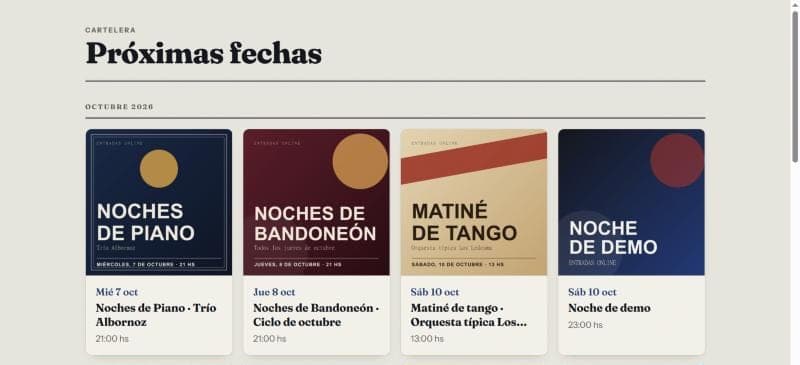
1 · El público
La web
Donde la gente ve las fechas, elige sus entradas y paga con Mercado Pago. La entrada le llega con un QR.
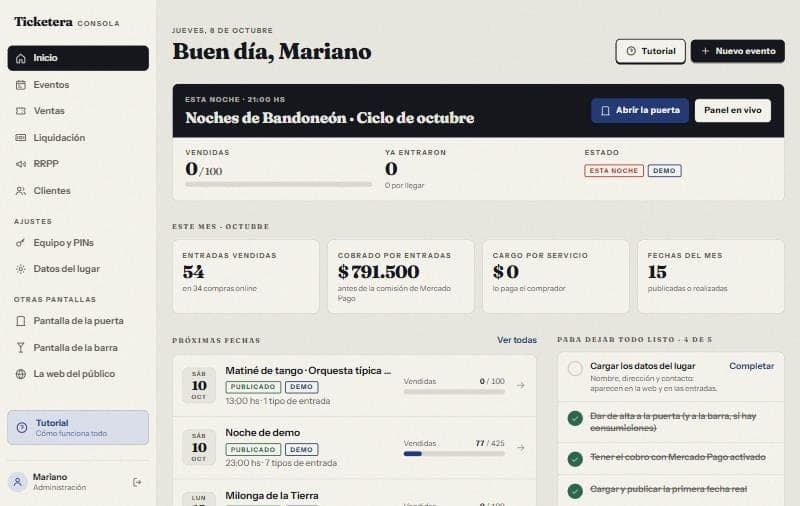
2 · La administración
La consola
Para armar las fechas, ver las ventas en vivo, manejar RRPP e invitados y sacar la liquidación. Anda en la compu y en el celular.
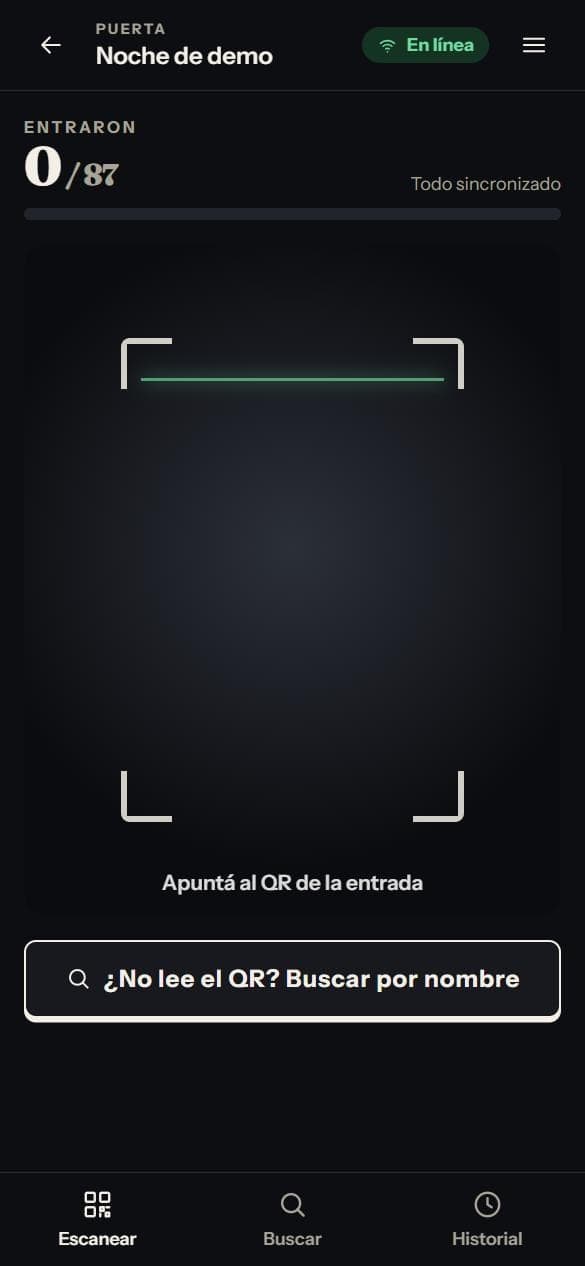
3 · El personal
Puerta y barra
En el celular de quien está en la puerta (escanea las entradas) y en la barra (canjea las consumiciones incluidas).
Accesos
Quién entra a qué
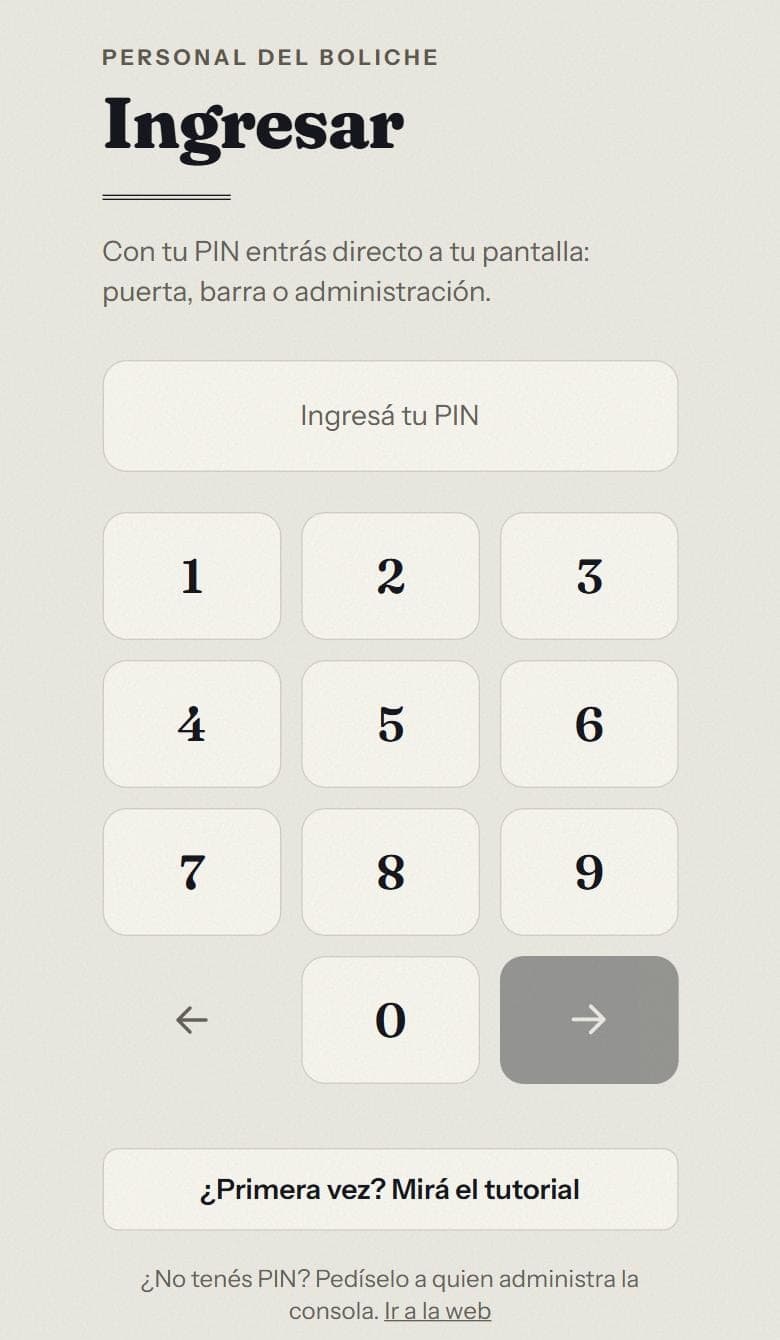
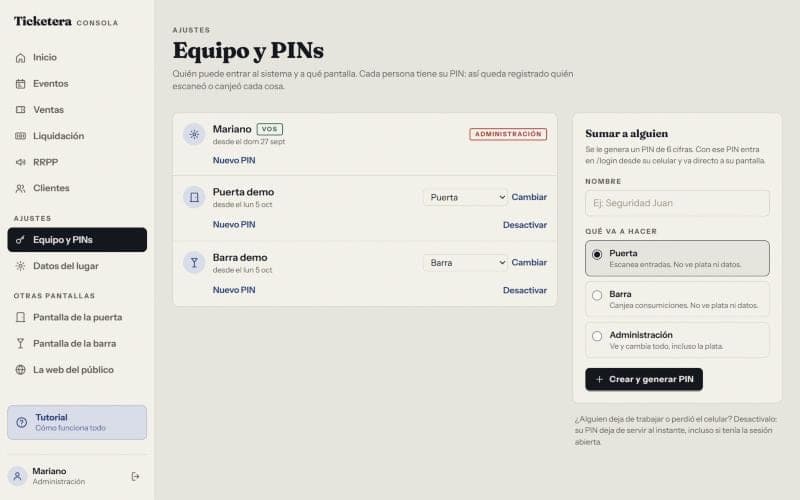
Todos entran por la misma página, con un PIN de 6 cifras. El PIN decide adónde va cada uno: no hay usuario ni contraseña.
| Con el PIN de… | Entra a… |
|---|---|
| Administración | La consola. Desde ahí puede abrir también la puerta y la barra. |
| Puerta | Sólo la pantalla de la puerta. No ve plata ni datos de compradores. |
| Barra | Sólo la pantalla de la barra. Tampoco ve plata ni datos. |
Los PIN se crean en Consola → Equipo y PINs. Cada persona tiene el suyo, así queda registrado quién escaneó o canjeó cada cosa.
¿Alguien pierde el celular o deja de trabajar? Se lo desactiva ahí mismo y su PIN deja de andar al instante. ¿Se olvidó el PIN? Nuevo PIN genera otro.
El recorrido completo
Una noche, de punta a punta
Desde que se arma la fecha hasta que se cierra la cuenta. Así se conectan las tres partes.
1. Se arma la fecha
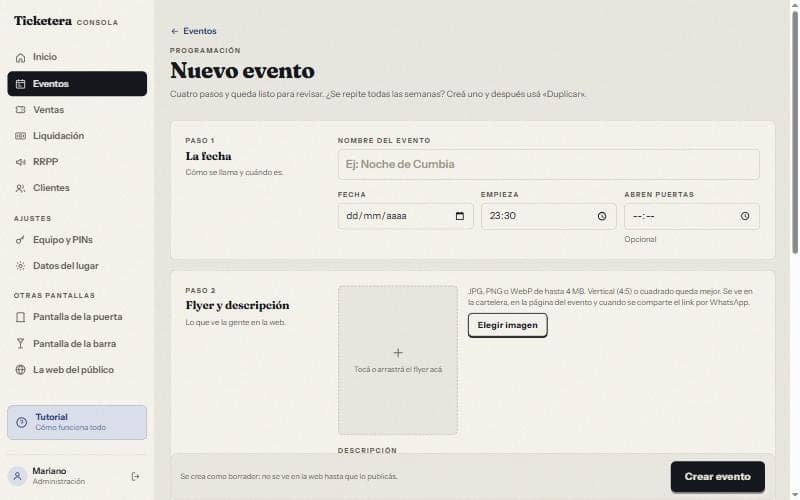
En la consola, Eventos → Nuevo evento: nombre, día y hora, flyer y las entradas (cada tipo con precio y cantidad). Queda como borrador: todavía no se ve en la web.
Si la fiesta se repite todas las semanas, se arma una vez y se usa Duplicar para las próximas.
2. Se publica y la gente compra
Con Publicar aparece en la web. Se copia el link y se comparte (Instagram, WhatsApp). Cada RRPP tiene su propio link para que sus ventas queden a su nombre.
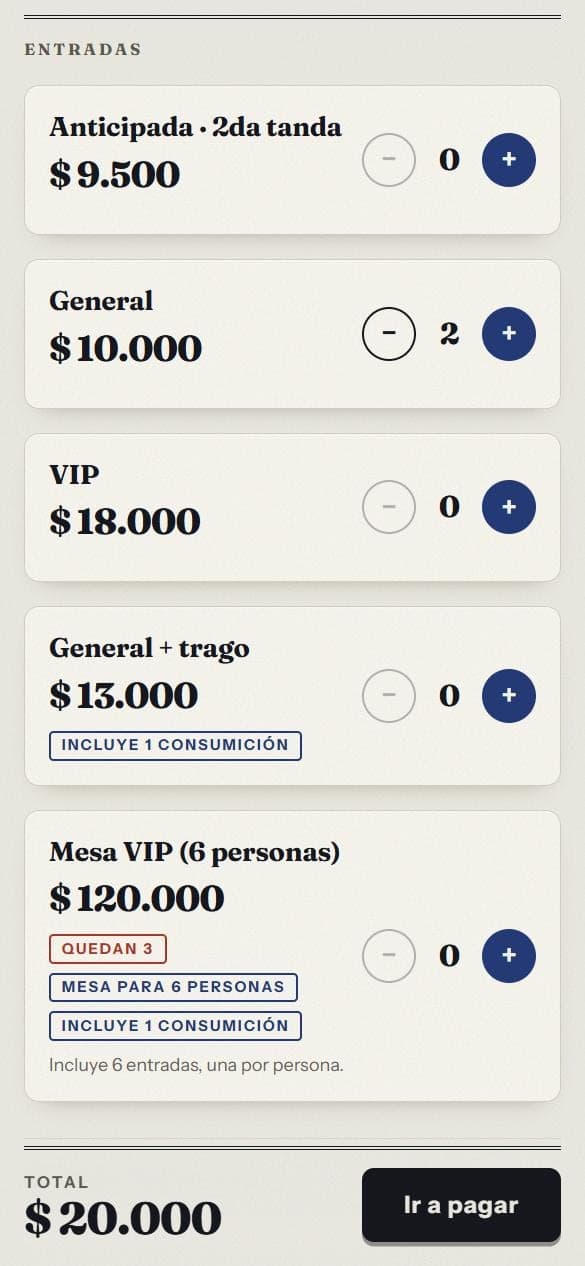
El público elige las entradas con + y −, pone nombre y email y paga con Mercado Pago (tarjeta o dinero en cuenta).
3. Le llega la entrada con un QR
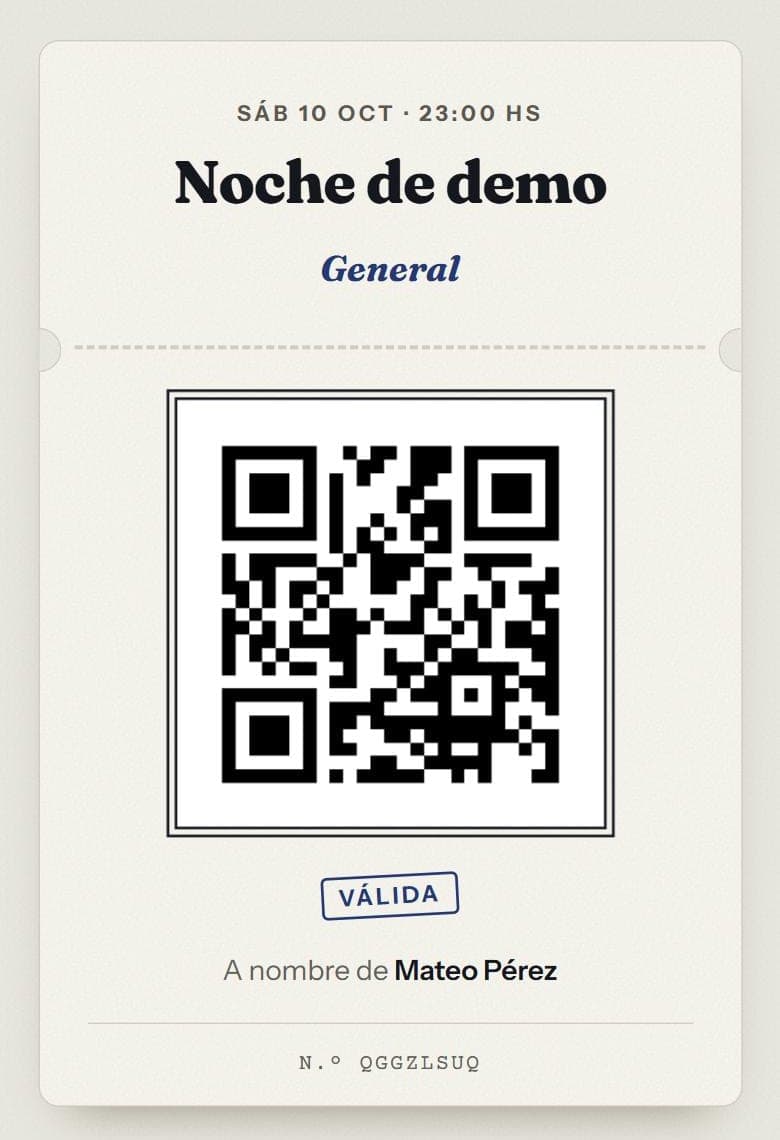
Apenas se acredita el pago, el comprador ve sus entradas en pantalla y le llegan por mail. Cada entrada es un QR que vale una sola vez. Abajo tiene un número corto (el N.º), por si el QR no se lee.
Si compró varias, le pasa a cada amigo el link de su entrada.
4. En la puerta se escanea
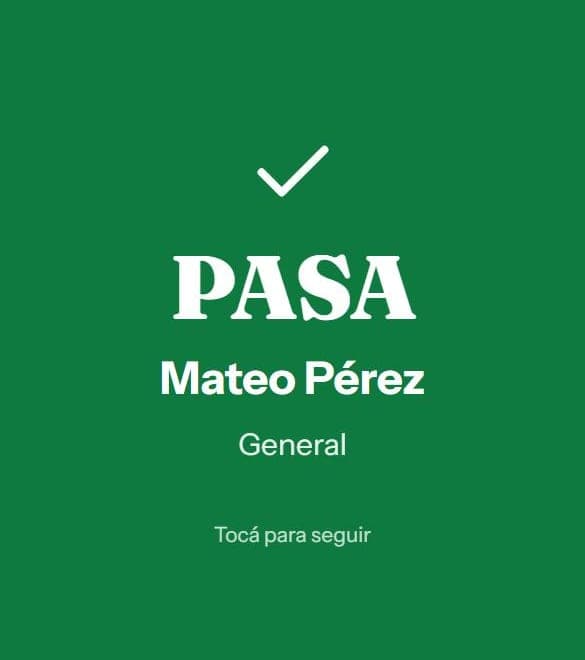
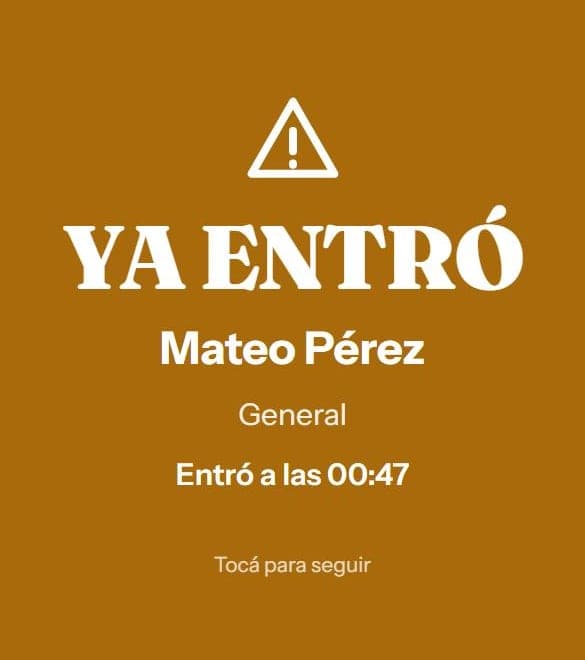
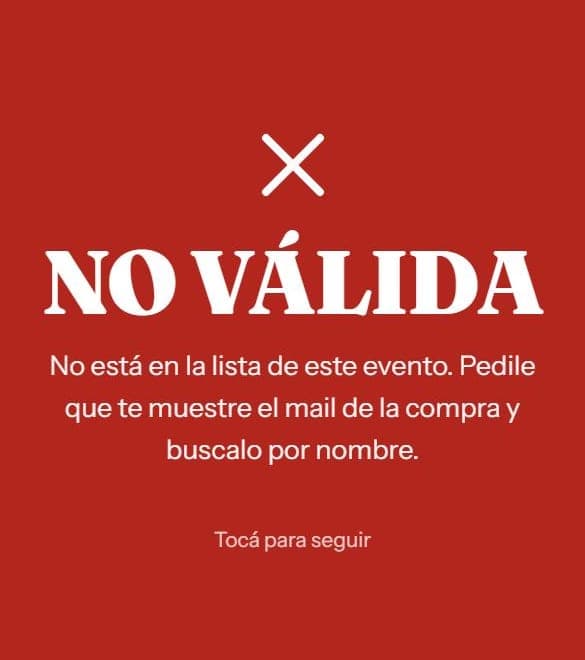
La persona de la puerta apunta el celular al QR y aparece un cartel enorme de color. Verde: pasa. Ámbar: esa entrada ya se usó (o, si dice «PAGO SIN CONFIRMAR», pagó por transferencia y todavía no se confirmó). Azul «COBRAR»: paga en efectivo ahí mismo. Rojo: no sirve.
Funciona aunque se corte internet: la lista de entradas queda guardada en el celular. Más detalle en La puerta, paso a paso.
5. En la barra se canjea la consumición
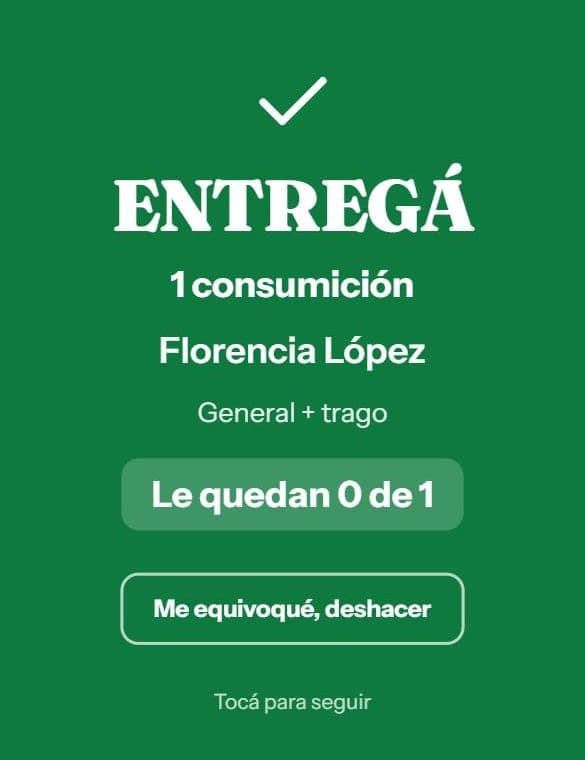
Si la entrada incluye un trago, en la barra escanean el mismo QR: dice «ENTREGÁ» y cuántas le quedan. Si ya las usó todas, no deja canjear de nuevo.
6. Todo en vivo, y la cuenta al final
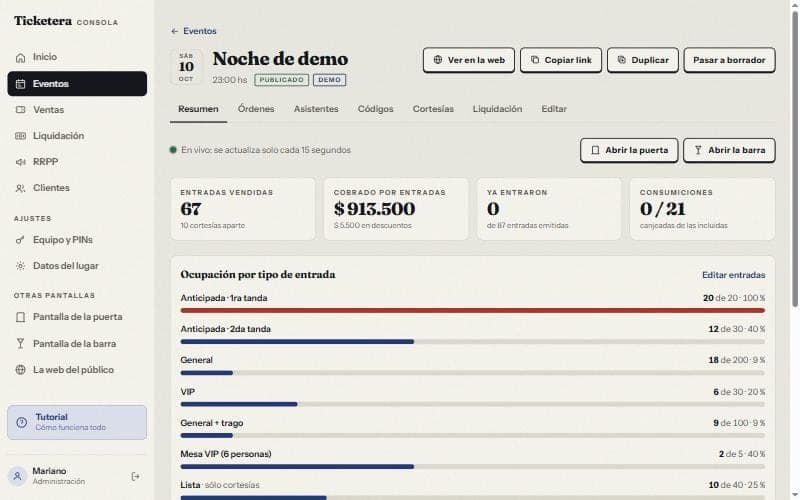
En el Resumen de cada fecha se ve en vivo cuánto se vendió, cuántos entraron y a qué hora. Se actualiza solo.
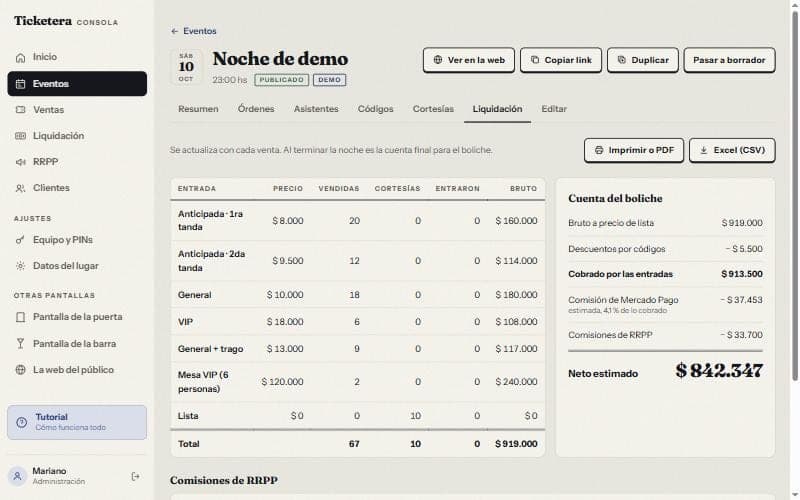
Al cierre, la Liquidación tiene la cuenta de la noche: lo cobrado, los descuentos, las comisiones (Mercado Pago y RRPP) y el neto. Se imprime o se baja a Excel.
Lo que más confunde
La pantalla negra: puerta y barra
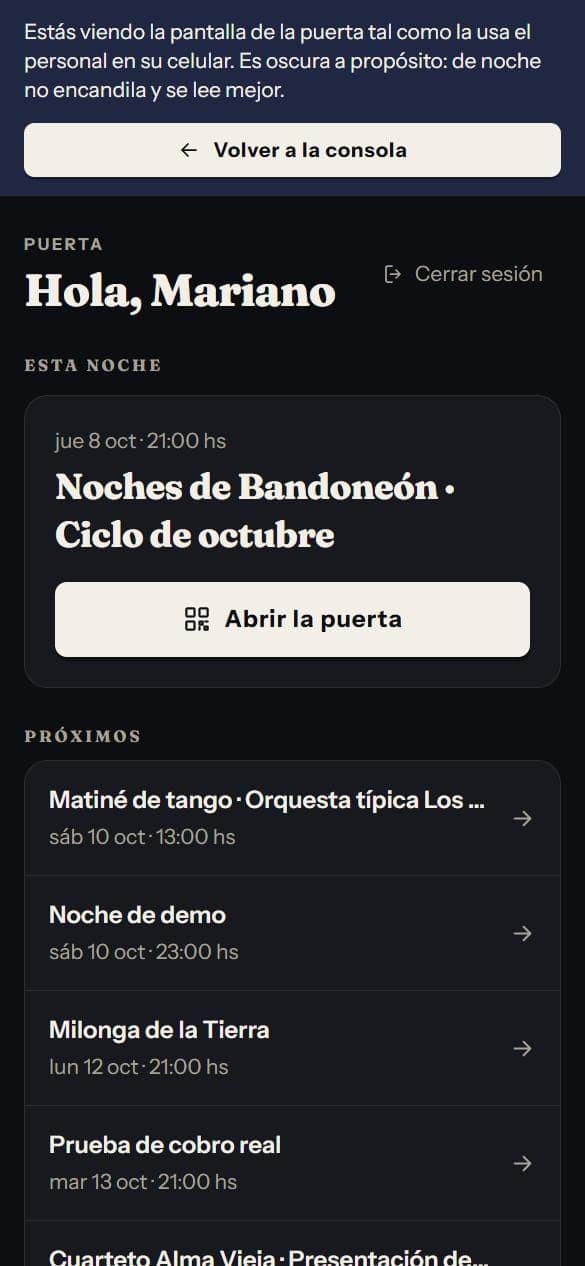
Cuando desde la consola tocás «Pantalla de la puerta» o «Abrir la puerta», la pantalla se pone negra. No es un error: estás viendo la pantalla del personal.
¿Por qué es negra?
Porque se usa de noche, en la puerta y en la barra: no encandila, gasta menos batería y los carteles de colores se ven desde lejos. Es la misma pantalla que tiene el personal en su celular.
¿Cómo vuelvo a la consola?
Arriba hay un aviso azul con el botón Volver a la consola. Adentro del escáner, el botón ☰ (arriba a la derecha) también tiene «Volver a la consola».
El personal de puerta y barra no ve ese aviso: para ellos esta es su única pantalla.
La flecha ← y «Cerrar sesión»
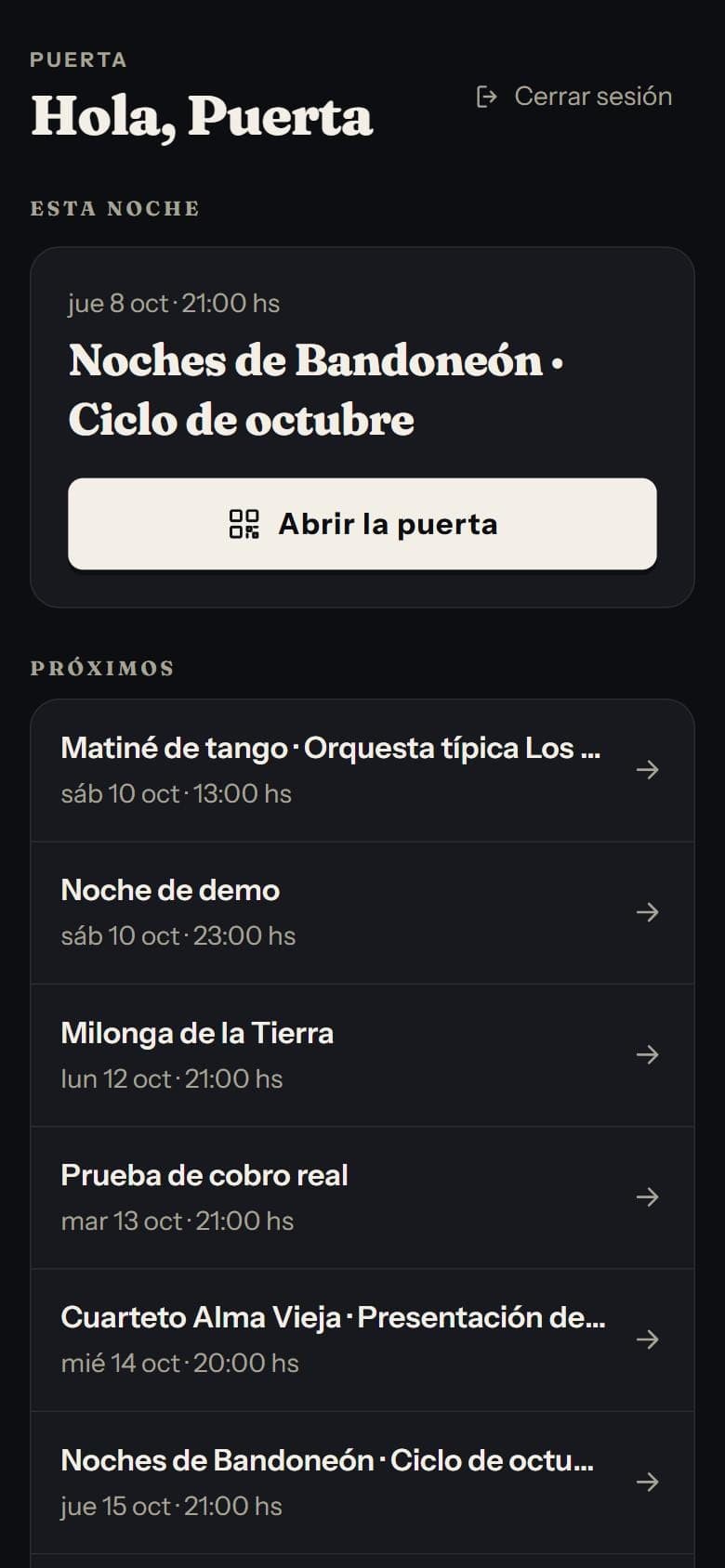
La flecha ← del escáner vuelve a la lista de fechas (la pantalla negra con «Esta noche»), no a la consola.
Cerrar sesión saca a la persona del sistema en ese celular: para volver a entrar hace falta el PIN. Conviene usarlo sólo al terminar la noche o si el celular cambia de manos.
Para quien está en la puerta
La puerta, paso a paso
Un celular con cámara, con batería y el PIN de puerta.
Antes de abrir, con señal
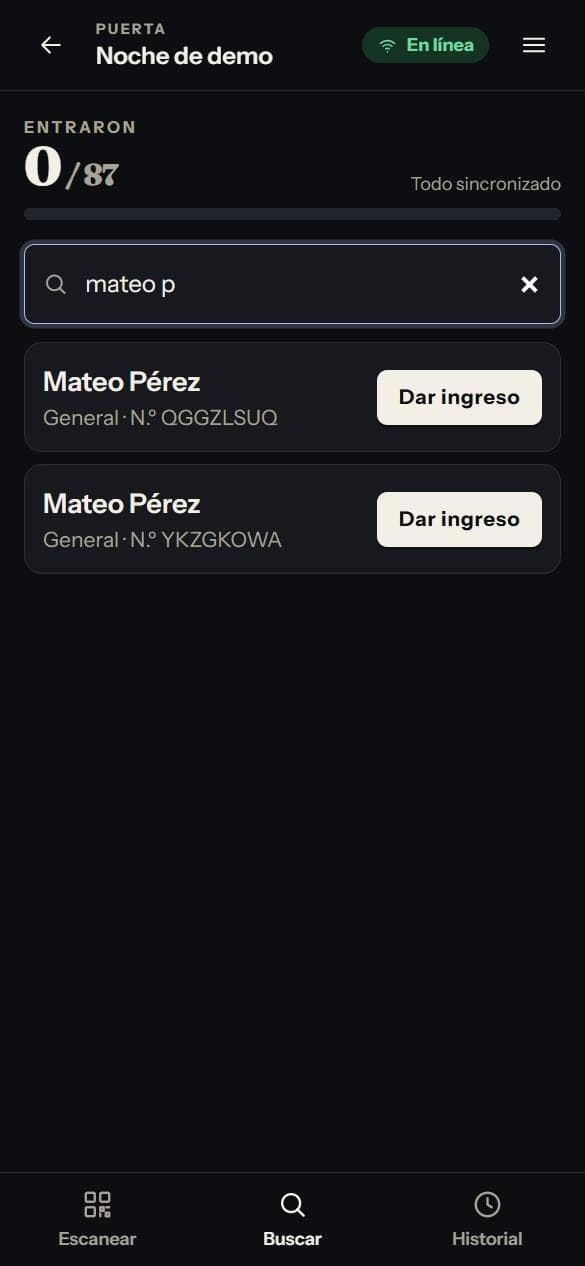
Entrá a /login con el PIN y tocá Abrir la puerta en la fecha de esta noche. Arriba tiene que decir algo como «Entraron 0 / 87»: eso confirma que la lista se guardó en el celular.
Escanear
La pantalla arranca con tres opciones: Leer QR, Buscar por nombre o N.º y Venta en puerta. Con «Leer QR» se abre la cámara: apuntá al QR. Verde: pasa (dice el nombre, el tipo de entrada y, si es mesa, la ubicación). Ámbar: ya entró (y a qué hora): puede ser una captura compartida, no pasa. Rojo: no es de esta fecha o fue anulada.
¿No lee el QR?
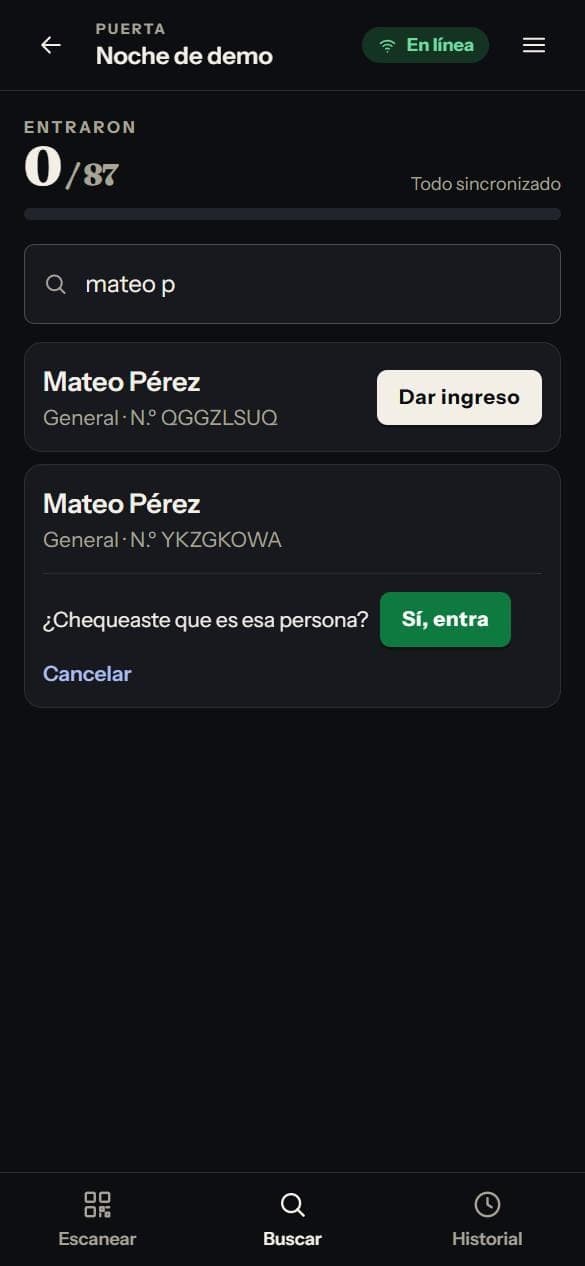
Pestaña Buscar: escribí el nombre o el N.º que figura abajo del QR, pedí el DNI y tocá Dar ingreso.
Si se corta internet
Seguí escaneando normal. Arriba aparece «Sin señal» y los ingresos quedan «por sincronizar»: se mandan solos cuando vuelve. Mejor un solo celular escaneando si va a haber mala señal.
Compras de último momento
La lista se actualiza sola cada minuto. Si alguien compra en la fila y muestra su QR, se consulta al instante: no sale «no válida».
Historial
La pestaña Historial muestra los últimos escaneos con la hora: sirve si hay dudas con alguien.
Venta en puerta
Se activa en cada evento (Editar → Cobro → «Vender entradas en la puerta»), con su propio precio y un máximo opcional. Para quien llega sin entrada: pestaña Vender, elegí cuántas, cobrá en efectivo o mirá la transferencia en su celular, y tocá Cobré: entra. Queda registrada como venta (sin cargo por servicio), suma en la liquidación y la persona entra. Necesita señal.
Para quien está en la barra
La barra
Sólo hace falta si alguna entrada incluye consumición (por ejemplo «General + trago»). Necesita señal.
Escaneá el QR de la entrada
El mismo QR que se usó en la puerta. Si no lee, cargá el N.º que figura abajo del QR.
Mirá el cartel
ENTREGÁ (verde): servile una consumición; dice cuántas le quedan. YA CANJEÓ TODO (ámbar) o SIN CONSUMICIÓN (rojo): no corresponde.
¿Te equivocaste?
«Me equivoqué, deshacer» devuelve la consumición. Se puede hasta 5 minutos después.
Sin señal no canjea
A propósito: así nadie usa la misma consumición en dos barras a la vez.
Para la administración
La consola, sección por sección
Está en el menú de la izquierda (en el celular, el botón «Menú» de arriba).
Inicio
Lo de esta noche (con acceso directo a la puerta), cómo viene el mes, las próximas fechas, las últimas ventas y lo que falta configurar.
Eventos
Próximos, borradores y pasados. Cada fecha tiene pestañas: Resumen (en vivo), Órdenes, Asistentes, Códigos, Cortesías, Liquidación y Editar.
Duplicar
Copia la fecha (flyer, entradas, precios) en otro día o en varias semanas seguidas. Las copias quedan en borrador.
Cancelar un evento
En Editar, «Cancelar y devolver todo»: devuelve cada compra (Mercado Pago en el acto; transferencias y efectivo te las deja anotadas para devolver a mano), le avisa a cada comprador que se suspendió y borra el evento.
Ventas
Buscá a cualquier comprador de cualquier fecha por nombre, email o el N.º de su entrada. Desde la orden: reenviar la entrada, mandarla por WhatsApp, corregir el email o devolver la plata.
Liquidación
La del mes, con todas las fechas juntas. La de cada noche está adentro de cada evento.
RRPP
Cada RRPP tiene su link: lo que se vende por ahí queda a su nombre y la comisión se calcula sola.
Clientes
Quienes compraron. «Copiar emails» y el Excel incluyen sólo a quienes aceptaron recibir novedades.
Cortesías y lista
Se cargan los nombres (uno por línea) y cada invitado recibe su QR por mail o por WhatsApp. Ocupan lugar pero no suman plata.
Equipo y PINs
Altas de puerta, barra y administración, nuevos PIN y desactivar usuarios.
Datos del lugar
Dirección, contacto, edad mínima y política de devoluciones: se muestran en la web.
Pantalla de la puerta / de la barra
Abren las pantallas del personal (las negras). Ver La pantalla negra.
La web del público
Abre la cartelera tal como la ve la gente.
Plata
Cobros con Mercado Pago
Dónde entra la plata
En la cuenta de Mercado Pago conectada a la ticketera. Se acredita según el plazo elegido en esa cuenta (cuanto antes, más comisión).
La comisión
La cobra Mercado Pago sobre cada pago. La liquidación la estima con el porcentaje cargado en el evento (Editar → Cobro → Avanzado); la real figura en Mercado Pago.
Devoluciones
Las pide el comprador desde el link de su compra (está en el mail). Hasta una hora antes del show se le devuelve todo en el acto por Mercado Pago, sin que tengas que hacer nada. Más tarde (o si pagó por transferencia), queda en Devoluciones (con un número rojo en el menú) para que la aceptes o la rechaces.
También podés devolver vos desde la orden, «Devolver la plata»: las entradas se anulan (la puerta las rechaza) y al comprador le llega un mail. Al pie de la web está el Botón de arrepentimiento que pide la ley: con su email y el número de la entrada, lleva al comprador a su compra.
Si en vez de eso alguien reclama la plata en Mercado Pago o en su banco, sus entradas quedan frenadas (en la puerta sale EN RECLAMO) y aparece un aviso en el Inicio. Respondé el reclamo desde Mercado Pago a tiempo: la mejor prueba es la hora en que entró. Si ganás, las entradas vuelven a valer solas; si no, se anulan.
Códigos
En cada evento, pestaña Códigos: descuento en % o en pesos, 2x1 (cada dos entradas, una gratis), cortesía (gratis) y paga en efectivo en la puerta. Se les pone un máximo de usos.
El de efectivo es para gente de confianza: la entrada sale sin pagar online y en la puerta aparece un cartel azul COBRAR con el monto. Recién cuando el de la puerta toca «Cobré: entra», pasa. Lo cobrado aparece aparte en la liquidación.
Transferencia (con confirmación)
Opcional por evento (Editar → Cobro), con la cuenta cargada en Datos del lugar. El comprador transfiere, pone su DNI y avisa. Apenas avisa ya recibe sus entradas, pero marcadas «Pago a confirmar»: la puerta y la barra las frenan hasta que confirmes. En Transferencias (con un número rojo en el menú) buscás en el banco el monto, el DNI y la hora, y tocás Llegó: activar entradas: se activan esas mismas y le avisamos por mail. No paga comisión.
Si la plata no llegó, «No llegó» anula las entradas, las devuelve a la venta y le avisa al comprador. Si alguien llega a la puerta con el pago sin confirmar, sale PAGO SIN CONFIRMAR: el encargado lo revisa en el banco, lo confirma desde el celular y la puerta lo vuelve a escanear. Las devoluciones se hacen a mano desde el banco.
Fechas de demostración
Las marcadas Demo usan un pago de mentira: sirven para probar o mostrar todo sin mover plata.
Para responder consultas
Preguntas del público
Lo que más pregunta la gente al comprar.
¿Con qué puedo pagar? ¿Necesito cuenta de Mercado Pago?
Con tarjeta de crédito, de débito o dinero en cuenta de Mercado Pago. No hace falta tener cuenta: se puede pagar con tarjeta como invitado. No se acepta efectivo (Rapipago, Pago Fácil) porque la entrada se tiene que confirmar en el momento.
Pagué por transferencia: ¿mi entrada ya sirve?
Las entradas le llegan apenas avisa que transfirió, con el cartel «Pago a confirmar». Se activan solas cuando el boliche ve la plata en el banco (le llega un mail avisando). Son las mismas: no tiene que descargar nada nuevo.
Pagué y no me llegó el mail
Que revise spam o «Promociones». Si no aparece, en Recuperar mis entradas pone el mismo email y las recupera. Desde la consola también se le puede reenviar o mandar por WhatsApp.
¿Tengo que imprimir la entrada?
No. Alcanza con mostrar el QR en el celular, con el brillo alto.
¿Y si en la puerta no tengo señal?
Cada entrada llega también en PDF, adjunta al mail, y se puede bajar desde la página de la compra («Guardar o compartir los PDF»). Guardada en el celular, se abre sin internet.
Compré varias: ¿cómo le paso la suya a cada uno?
Cada entrada tiene su QR y su link. Le manda a cada persona el link de su entrada. Cada QR entra una sola vez.
Escribí mal el email
Desde la consola (la orden) se corrige el email y se reenvían las entradas.
¿Puedo devolver una entrada?
Sí: desde el link de su compra (está al pie del mail), «¿No podés ir?». Hasta una hora antes del show se devuelve todo en el acto, incluido el cargo por servicio. Después lo puede pedir y lo decide el boliche. Se devuelve la compra entera, no una entrada suelta.
Glosario
Palabras que vas a ver
- Borrador
- Fecha armada que todavía no se ve en la web. Se publica cuando está lista.
- Publicado
- Fecha visible en la web y a la venta.
- Demo
- Fecha de demostración: el pago es de mentira y no cobra nada.
- Tanda
- Entradas que se abren de a una: cuando se agota la primera (más barata) sale la siguiente.
- Cortesía / Lista
- Entrada de invitado: entra con QR como cualquiera, pero no suma plata.
- RRPP
- Promotor que vende con su propio link y cobra una comisión por lo que vende.
- Código de descuento
- Una palabra (ej. AMIGOS20) que el comprador escribe para pagar menos.
- Consumición
- Trago incluido en la entrada, que se canjea en la barra con el mismo QR.
- Mesa
- Una compra que vale para varias personas (ej. 6): se emite una entrada por persona.
- N.º de entrada
- Las 8 letras y números abajo del QR. Sirve para buscarla si el QR no se lee.
- Liquidación
- La cuenta de la noche: lo cobrado, los descuentos y las comisiones.
- Neto
- Lo que queda después de las comisiones de Mercado Pago y de los RRPP.